Lessen sneller ordenen en je huisstijl zien zoals leden hem zien
Je lessen staan sneller op volgorde, je ziet je huisstijl zoals je leden hem zien en opslaan werkt overal hetzelfde. Veel hiervan komt uit de feedback van de pilotgroep.
Zet je nieuwste les bovenaan
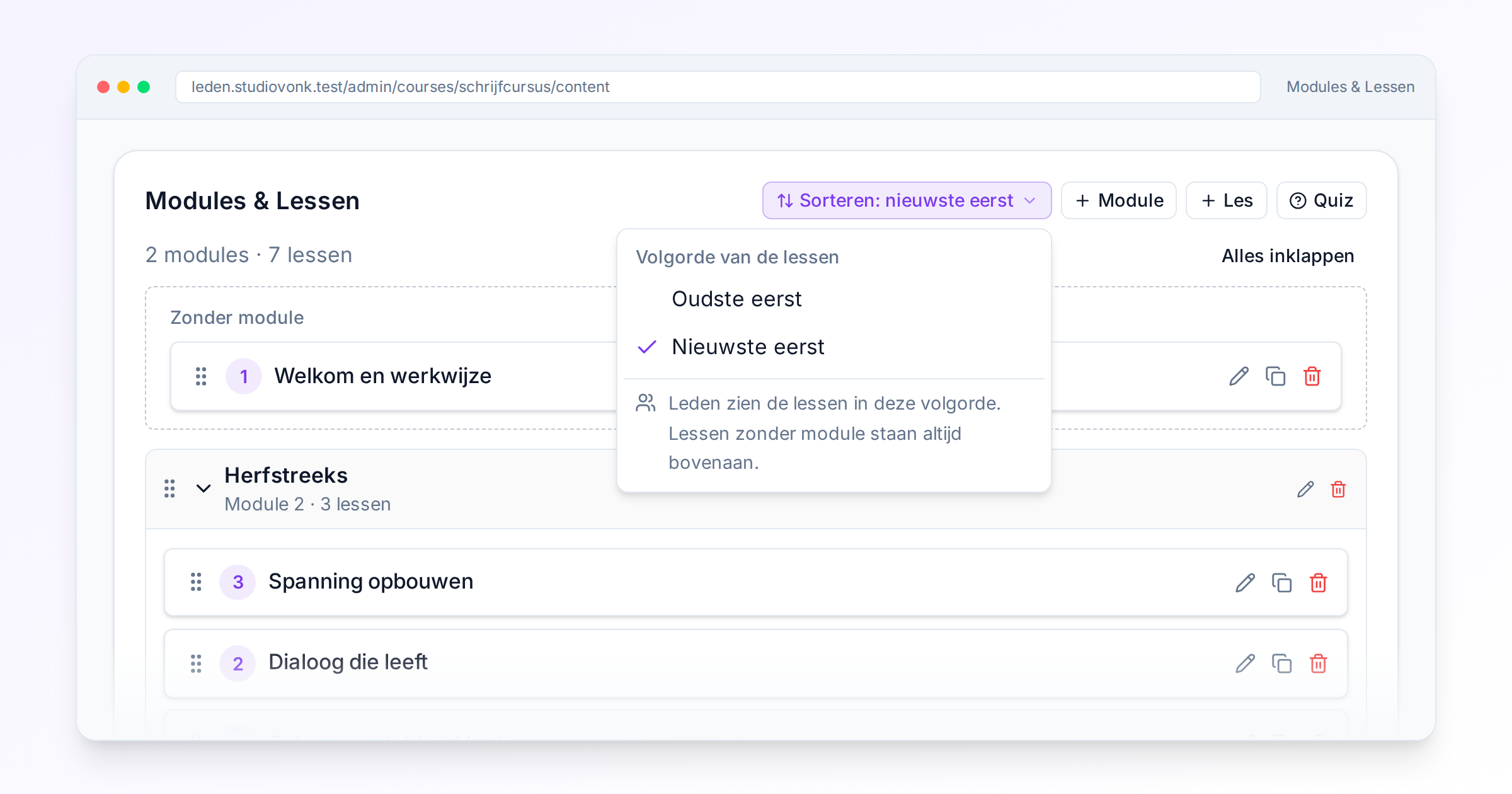
In “Modules & Lessen” bepaal je met één knop hoe je training loopt. Kies je “Sorteren: nieuwste eerst”, dan draait de hele volgorde om, voor jou en voor je leden. Nieuwe lessen staan bovenaan en de knop naar de volgende les gaat naar de les eronder. Voor een wekelijkse reeks is dat precies wat je zoekt.
Je modules zijn nu kaarten, met onder de titel bijvoorbeeld “Module 2 · 3 lessen”. Met “Alles inklappen” en “Alles uitklappen” houd je overzicht, en Memly onthoudt die keuze per training. Lessen zonder module staan bij elkaar in “Zonder module” en blijven daar staan als je een module aanmaakt.
Lessen toevoegen gaat sneller
-
Bij een nieuwe les of quiz kies je in “In module” meteen waar die komt. De module klapt open en de les licht kort op.
-
Met de kopieerknop dupliceer je een les.
-
Klik op de geplande datum van een les om die te verzetten.
-
De nummers bij je lessen lopen door zonder gaten, precies zoals je leden ze zien.
-
In “Knopteksten” schrijf je per training je eigen tekst voor de knop naar de volgende les, de knop bij de laatste les en de melding na het afronden.
Ook je leden merken het. Staat de volgende les al ingepland, dan zien ze geen afrondscherm meer, maar bijvoorbeeld dit.
De volgende les verschijnt op 8 oktober
En reacties onder een les lezen nu als een gesprek, met “Reageren”.
Eén opslaanbalk voor alles
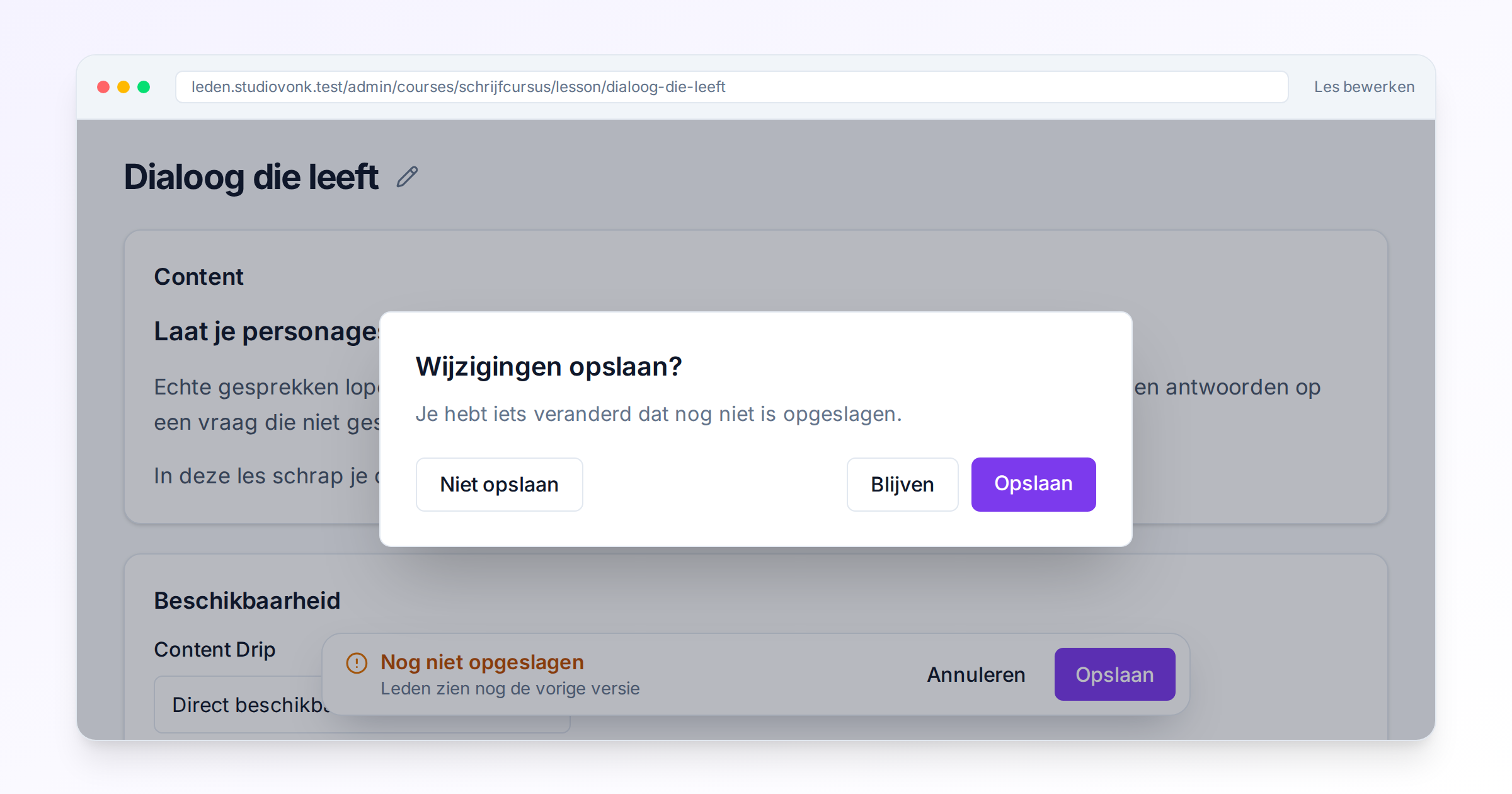
Lessen, modules, stickers, het ledenmenu, badges en de hele pagina “Branding” bewaar je nu op dezelfde manier. De balk verschijnt alleen als er iets te bewaren is, als zwevende kaart onderaan je scherm met “Annuleren” en “Opslaan”. De losse Opslaan-knoppen op Branding zijn daarmee verdwenen.
Zo raak je geen werk meer kwijt. Annuleren zet alles terug, en was dat een vergissing, dan haal je het met “Herstellen” in de melding weer terug. Klik je weg zonder op te slaan, dan vraagt Memly eerst “Wijzigingen opslaan?”
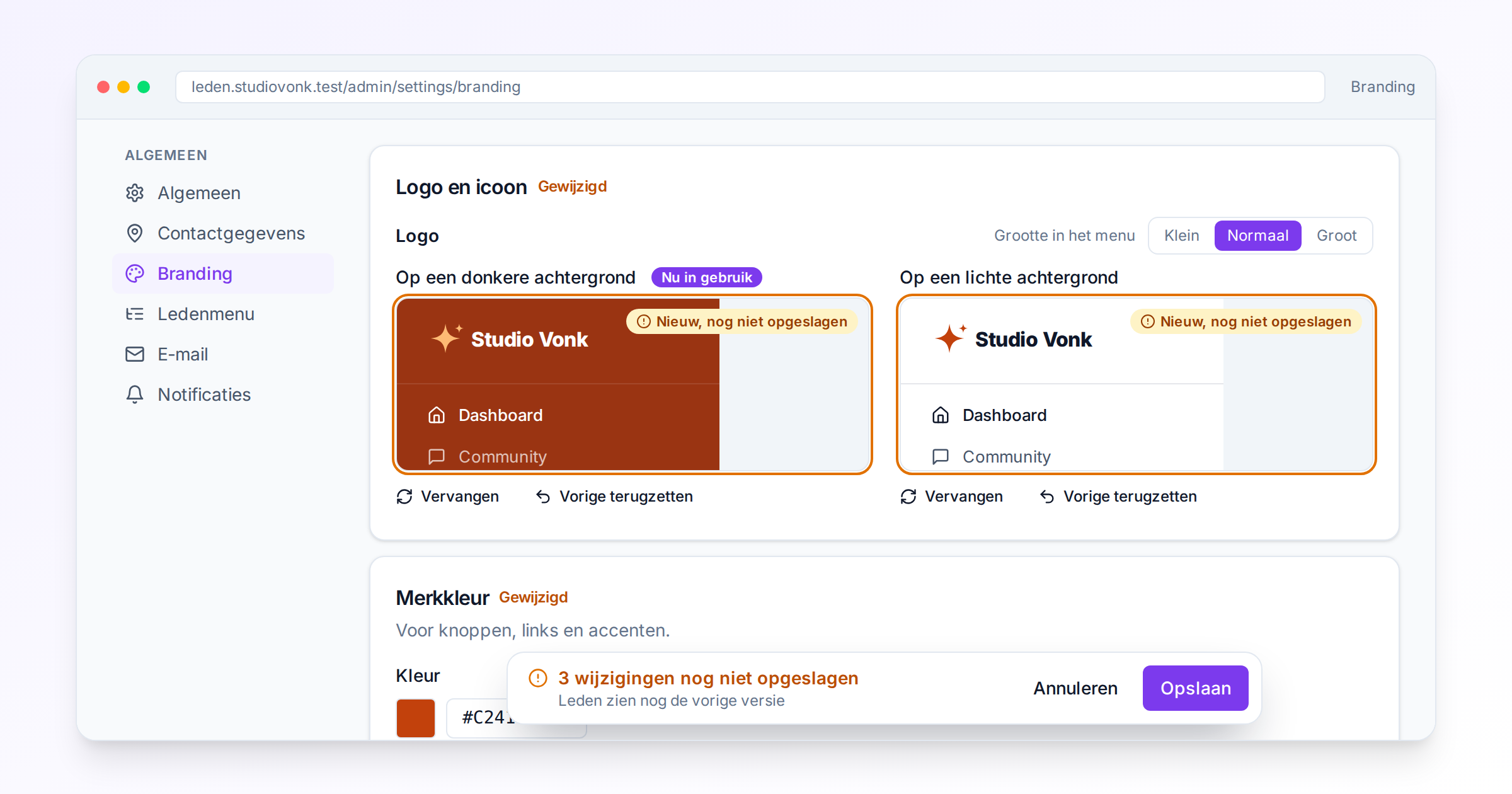
Zie je huisstijl voordat je leden hem zien
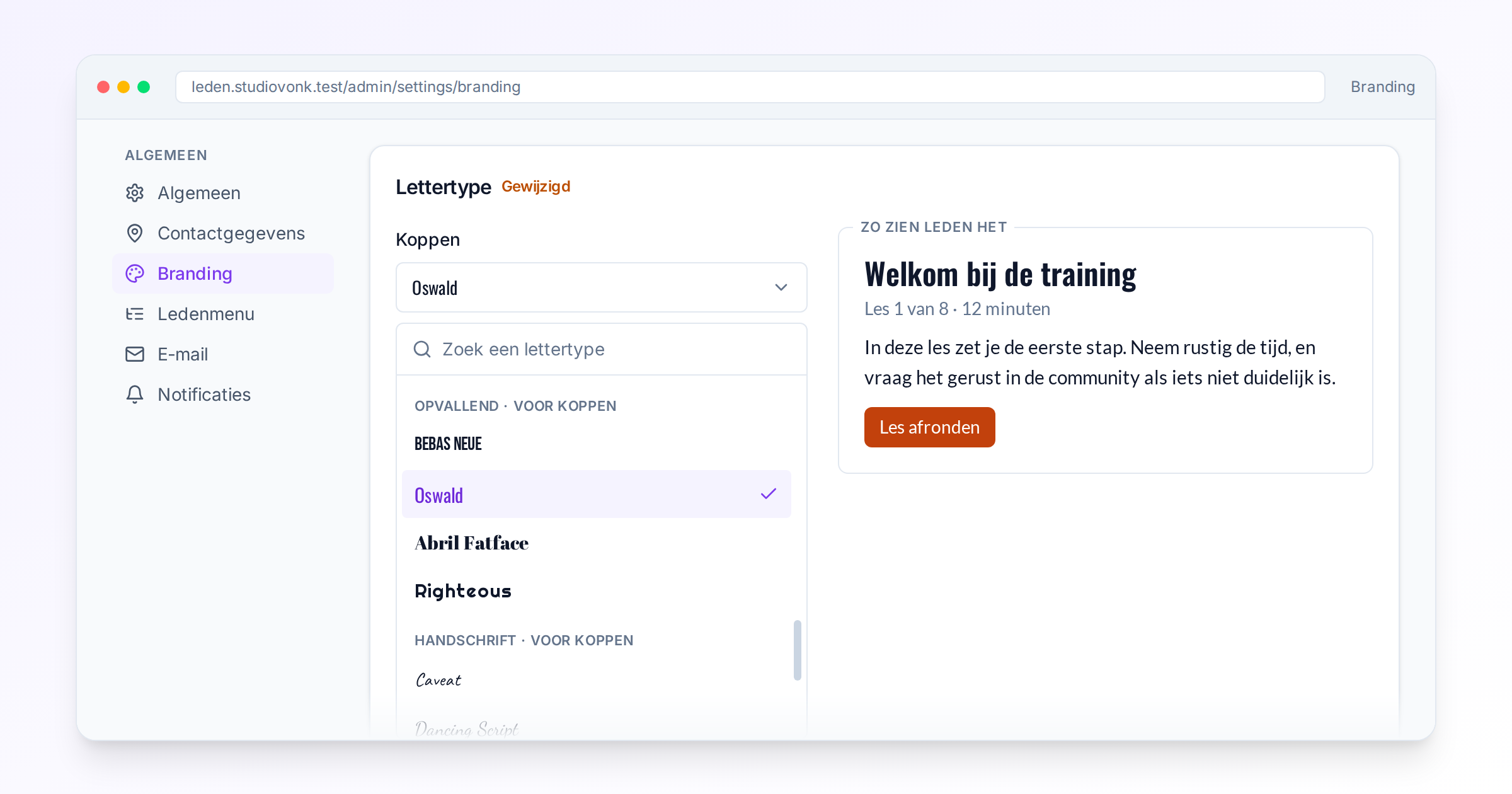
Bij Branding zie je elk logo en icoon in een klein voorbeeld van de plek waar het komt. Wijs je een lettertype aan, dan verandert het voorbeeld van een les meteen mee.
| Wat je instelt | Wat je ervan ziet |
|---|---|
| Twee logo’s | Een voor een donkere en een voor een lichte achtergrond, in het donkere en het witte menu en in de bovenbalk op de telefoon |
| Grootte in het menu | Klein, Normaal of Groot, meteen zichtbaar in de voorbeelden |
| Icoon voor het browsertabblad | Je merk in het tabblad, los van je logo |
| Lettertype voor Koppen en Tekst | 39 lettertypen in een lijst met zoekveld, elk in zijn eigen letter |
| Merkkleur | Overal dezelfde naam, dus je weet altijd welke kleur je aanpast |
De lettertypen staan in vijf groepen. “Strak”, “Rond” en “Klassiek” gebruik je voor koppen en tekst, “Opvallend” en “Handschrift” alleen voor koppen, zodat je tekst goed leesbaar blijft.
Pas je iets aan, dan krijgt die kaart het label Gewijzigd. Zo zie je in één oogopslag wat er nog bewaard moet worden. Een nieuw logo zien je leden pas na “Opslaan”. Tot die tijd staat er “Nieuw, nog niet opgeslagen” bij, en met “Vorige terugzetten” pak je je oude logo terug.
Eén letter voor je leden
Het standaard lettertype voor leden is nu overal Onest. Eerst gebruikten de lessen een andere letter dan het dashboard en de community, nu is het één geheel. Heb je zelf geen lettertype gekozen, dan zien je leden in de lessen dus een iets andere letter. Liever een andere? Die kies je uit de lijst van 39.
Een kaartje bij je event
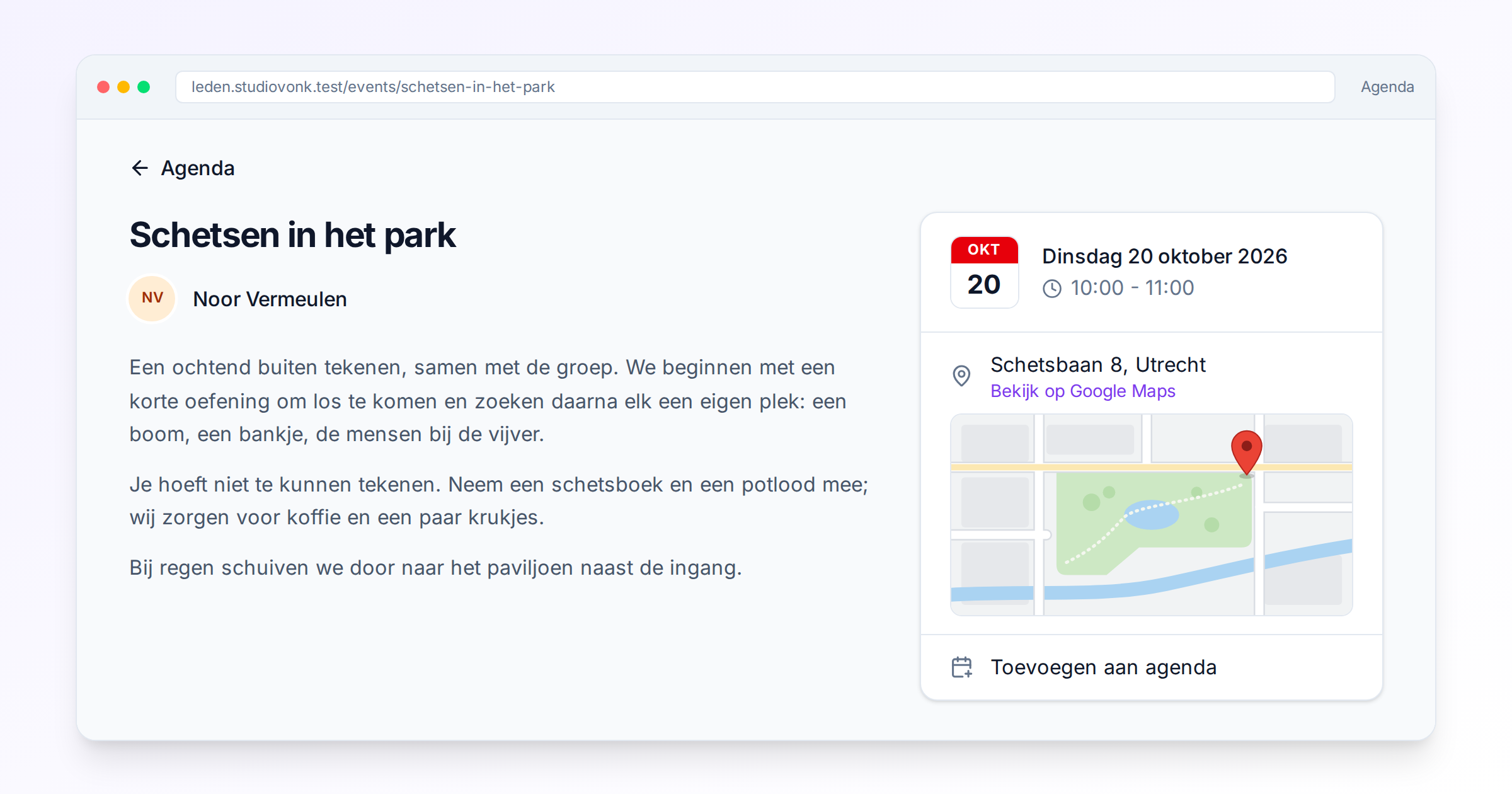
Bij een fysiek event staat onder het adres nu een kaartje van de plek, met “Bekijk op Google Maps”. Je deelnemers zien in één keer waar ze moeten zijn.
Verder nog
-
Elke communitycategorie staat er één keer, en per categorie zet je een “Uitleg” boven de berichten.
-
Een bericht bewerk je nu ook met titel, afbeeldingen en video.
-
Badges voor team en moderators hebben meer iconen, waaronder een poot, en een kleur uit een rij met “Merkkleur” en “Eigen kleur”.
-
Vult iemand bij betaal wat je wilt een te hoog bedrag in, dan staat het maximum in de melding.
-
Op de bedankpagina geef je “Ga naar je aankoop” een eigen knoptekst.
-
“Ontdek meer” op het dashboard toont alleen knoppen die ergens heen gaan.
-
Je footerlinks, zoals je privacyverklaring, staan nu ook onderaan in de community, waar ze eerst onder de rand van het scherm vielen.